先切换到地理位置更近且延迟更低的节点,选择合适的传输协议并尝试不同线路与端口;关闭占用带宽的后台程序,使用有线或高速WiFi,开启应用内智能加速与分流,必要时保存日志联系客服协助排查。
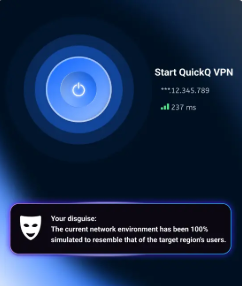
先弄清楚:延迟高的本质是什么
说白了,延迟(ping)就是数据从你设备到游戏服务器往返所花的时间。VPN 会增加路径和加解密开销,等于给这趟旅程中多加了一站或者放慢了一点。要解决问题,思路很简单:找出是哪一段变慢了,然后有针对性地修复或规避它。
延迟增加的常见原因(按发生顺序想)
- 物理链路问题:你的本地网络(WiFi/运营商)质量差、丢包或噪声。
- 路由走向不佳:VPN 把流量绕远了,或者VPN节点到游戏服务器的中转链路差。
- 协议与端口:有些协议(如 TCP)在丢包时会重传,感觉更卡;UDP 通常延迟更低。
- 本机/后台占用:系统更新、云备份、P2P下载会抢带宽或CPU。
- VPN节点负载:热门节点可能启动了很多连接,导致排队。
- ISP或网络拥塞:高峰时段或链路抖动会让延迟飙升。
先做几步“快速排查”——五分钟能试完的
这些是最直接、见效快的动作,按顺序来做,许多时候就能把延迟拉下来。
- 切换到最近的QuickQ节点:选离你物理位置或游戏服务器更近的节点(亚洲玩家选亚洲节点、欧洲玩家选欧洲节点)。
- 切换协议到UDP或WireGuard:如果QuickQ支持WireGuard或UDP模式,先试它们;若问题仍然,尝试OpenVPN UDP再试OpenVPN TCP看差别。
- 使用有线连接:把笔记本/主机用网线直连路由器,WiFi 的不稳定几率会大幅减少。
- 关掉大型后台程序:Steam 更新、云同步、视频云备份等统统暂停。
- 在游戏里选择最低延迟数据中心:Apex 可以查看各数据中心的ping,优先选最低的那个。
- 用Speedtest/简单ping测一遍:先测不走VPN的延迟,再连QuickQ测一次,看看差距在哪。
逐步诊断:把问题分层拆开找
把“我是哪里慢”拆解成:本地→到ISP→到VPN节点→VPN节点到游戏服务器→游戏服务器处理。部分工具能帮你精确定位。
常用诊断工具和怎么用(按平台)
- Windows:cmd 中用 ping IP、tracert 域名、pathping/PowerShell 测丢包。
- macOS / Linux:用 ping、traceroute、mtr(若可用)。
- 手机:用应用版的 ping/traceroute 工具或在电脑上做,然后参考结果。
建议的操作顺序:
- 断开VPN,ping 游戏服务器 IP(或在游戏中看数据中心 ping),记录延迟与丢包。
- 连接QuickQ最近节点,再做相同的 ping 与 traceroute,比较每一跳的变化(尤其丢包和跳数激增的位置)。
- 如果VPN段出现明显丢包或跳数暴增,那么问题在VPN节点或节点到游戏服务器的链路;若本地到ISP段有问题,先解决本地网络。
你需要记录给客服的信息
- 出问题的时间点(精确到分钟更好)。
- QuickQ所用的节点名称与协议(例如:新加坡-节点A,WireGuard)。
- ping/traceroute/pathping 的原始输出(文本)。
- 游戏内显示的延迟与丢包信息、Matchmaking 区域截图(如果有)。
- 设备型号、操作系统版本、QuickQ APP 版本、网络类型(光纤/宽带/4G/5G)。
具体可操作的“修复清单”
下面是真正能让延迟下降的具体动作,按优先级来做。
网络和设备层面
- 优先用有线:尽量用千兆网线直连路由器,WiFi 抖动会大幅影响游戏延迟。
- 换到5GHz或更好信道:如果必须用WiFi,用5GHz/6GHz并靠近路由器,避免堵车信道。
- 关掉或限速后台占用:关闭系统更新、云同步、下载器。路由器可开 QoS,给游戏/设备更高优先级。
- 重启路由器并更新固件:有时路由器长期运行会累积问题,固件老旧也会影响性能。
- 更新网卡驱动:尤其是 Windows,新的驱动能修复性能与电源管理问题。
QuickQ 设置和策略
- 选择更近更空闲的节点:即便带宽看起来够,节点负载高也会造成排队延迟。
- 协议优先级:优先尝试 WireGuard(如果有)或 OpenVPN UDP;遇到丢包可切换到 TCP 暂时稳定连接。表格下方有推荐端口。
- 分流/绕过:如果你只想保护浏览隐私但不想加大游戏延迟,可在 QuickQ 中启用“应用分流”或“游戏直连”策略(让游戏不走VPN或只让语音走VPN)。注意:这会降低游戏通信的隐私保护。
- 开启智能加速/内置加速模式:QuickQ 提供的“智能推荐”或“加速”功能通常会自动选择更稳节点,值得尝试。
- 避免连续切换节点:频繁切换会导致路由状态混乱,尝试一次稳定测完再换下一节点。
游戏内和平台设置
- 确认Matchmaking/数据中心:手动选择与你地理位置最接近、延迟最低的服务器(若游戏允许)。
- 关闭垂直同步等影响输入的设置:这不是网络延迟,但有时感觉像网卡延迟。
- 在主机上检查NAT类型:如果是主机或PS/Xbox,确保NAT为开放或适中,必要时启用UPnP或做端口映射。
进阶优化(需要一些技术活)
如果上面的常规方法没效果,深入一点的诊断和配置能找到隐蔽问题。
使用 traceroute/mtr 定位问题跳
对比连 VPN 前后的 traceroute 输出,找出在哪一跳开始出现高延迟或丢包。若在VPN节点之后,则问题与节点或节点到游戏服务器链路相关;若在本地或ISP段,联系运营商或检查家中网络。
调整 MTU 值
MTU(最大传输单元)设置不当会导致分片、重传,间接增加延迟。可以试着把网卡 MTU 降到 1400 或 1350 试验,看是否改善(注意备份原始值)。
更换 DNS(有时有帮助)
虽然 DNS 主要影响解析速度,但某些情况下错误的解析会导致连接到不理想的服务器。尝试更改为可靠的 DNS(可在路由器或设备上设置),测试是否有差异。
端口优化
有些ISP或中间网络对某些端口限速或阻断,尝试在QuickQ中指定不同端口(或切换UDP/TCP),看是否缓解。
| 协议 |
优点 |
缺点/适用场景 |
| WireGuard / 专有UDP |
速度快、延迟低、握手快 |
需要节点支持;若丢包多可能不如TCP稳定 |
| OpenVPN UDP |
兼顾速度与兼容性 |
丢包时可能出现重传延迟 |
| OpenVPN TCP |
穿透性好、稳定 |
延迟通常最高,适合无法连接时备用 |
何时联系 QuickQ 或 ISP 客服,提供哪些证据
如果你通过上面的诊断发现问题在VPN段或节点到游戏服务器链路,向 QuickQ 客服提交问题;如果问题在本地或ISP段,联系你的网络提供商。
提交时附上:
- 时间点与频率(比如“每天晚间19:00-22:00 丢包严重”)。
- QuickQ节点名、协议、APP版本截图或文字说明。
- ping 与 traceroute 的文本输出、Speedtest 的结果(下载/上传/延迟)。
- 游戏内延迟截图与匹配区信息。
一些实战小技巧(看起来随机但确实好用)
- 若你在同城有两条网络(宽带+4G/5G),可以切换测试,某些ISP链路比另一条对游戏友好。
- 避开运营商高峰(晚上19:00-23:00常见),若高峰影响明显,考虑换时段游戏或与好友协调。
- 若语音延迟可以接受但游戏延迟不可接受,考虑把语音流量走VPN而游戏直连,利用分流功能平衡隐私与延迟。
- 记住:有时候“看起来很低延迟”的节点因为不稳定会时常抖动,长期稳定比短时极低更重要。
为什么有时VPN反而能降低延迟?
听起来矛盾吧,但确实有可能:某些ISP到游戏服务器的直连路由很差,走QuickQ的专线或中转反而能避开拥塞或劣质路由,从而降低总体延迟。这也是你应该用 traceroute 对比的原因——科学验证,别凭感觉。
几个常见场景与针对性建议
情况一:连不上或延迟极高但断开VPN就很正常
- 说明问题很可能在VPN节点或其上游链路,换节点或换协议;把诊断结果上传给QuickQ客服。
情况二:所有节点都延迟高,但本地网络本身稳定
- 可能是ISP对VPN流量限速或丢包,联系ISP或换端口/协议尝试绕过;若无法解决,考虑让游戏直连(分流)。
情况三:晚上高峰才卡,白天正常
- 这是典型的链路拥塞问题,可能是本地ISP或VPN节点在高峰被压垮。尝试高峰时段换到负载较低的节点或临时改为直连。
好了,就这些比较实用的步骤。你可以先按照“快速排查”流程试一遍,通常能立竿见影;如果问题顽固,再做 traceroute、MTU 调整和客服配合的深度分析。过程中别忘了记录每一步的结果,这样既省时间又更容易得到技术支持的准确帮助。说了这么多,手边先把QuickQ切换到不同节点,顺手做个 ping 对比,就能知道接下来该怎么走了——我也就是边想边写出这些小建议,可能还有别的细节,但先从最容易的动手,往往能解决大部分延迟的问题。