QuickQ怎么让Zoom走代理

2026年6月11日 QuickQ 团队

把 Zoom 的流量走 QuickQ 代理,有三种常用思路:最简单的是把设备整体用 QuickQ 的系统级 VPN 连接,Zoom 自动走;如果只想让 Zoom 走,可以用 QuickQ 的“应用分流/单应用代理”功能(若内置),或者在桌面用 Proxifier/ProxyCap、系统网络命名空间等工具把 Zoom 进程定向到代理链。下面按设备和场景一步步讲清楚原理、操作和常见坑,手把手教你选方案并排错。
QuickQ怎么让Zoom走代理

先弄清楚:VPN、代理、Zoom 三者到底怎么工作的

要把事情讲清楚,先用最简单的比喻:把你的网络流量想象成一辆车,目的地是 Zoom 的服务器。QuickQ 的系统级 VPN 相当于把整条路改道到一条受保护的高速公路(所有车都上这条路);代理(比如 HTTP/SOCKS)更像是在市区放了个转运点,只有指定车辆经过这个点会被重新分配路线。Zoom 的音视频通常用 UDP(低延迟数据流)和 TCP(信令、登陆等),所以如果你用的“代理”不支持 UDP,音视频就可能出现失败或抖动。

核心要点(记住就够用)

  • 系统级 VPN(QuickQ 直接连):最简单、最可靠,支持 UDP,适合视频会议。
  • 应用分流/单应用代理:如果 QuickQ 客户端有这个功能,可以只把 Zoom 导入代理,省流量又有隐私。
  • 第三方代理工具(Windows:Proxifier/ProxyCap;macOS:Proxifier;Linux:netns/tproxy):可以实现“只代理 Zoom”,但配置复杂,且需要能提供 UDP 转发或走 TCP 中继。
  • Zoom 客户端代理设置:部分版本允许设置 HTTP/SOCKS 代理,但这些往往只适用于信令,媒体流仍可能走 UDP。

方案一:最稳妥的做法——系统级把设备连上 QuickQ(推荐)

适用场景:想要简单、马上生效,不想折腾细节的用户。效果:Zoom 的所有流量都会走 QuickQ,包括 UDP 媒体。

Windows / macOS / Ubuntu 操作步骤

  • 1)在官网或应用商店下载安装 QuickQ 客户端,完成登录。
  • 2)在列表中选择一个延迟低、支持 UDP 的节点(一般节点说明会写支持协议或高速)。
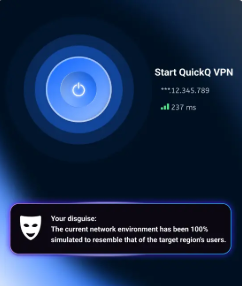
  • 3)点击“连接/Connect”。连接后在客户端会显示新 IP。
  • 4)打开 Zoom,加入会议。Zoom 的信令和音视频都会通过 QuickQ 的隧道传输。
  • 5)验证:访问 ipinfo.io 或 WhatIsMyIP 网站检查 IP 地址,或者在 Zoom 的“帮助→关于 Zoom”里查看连接信息(可看到被解析的 IP)。

Android / iOS 操作步骤

  • 1)从应用商店安装 QuickQ,登录后选择服务器并连接(iOS 上会弹出系统 VPN 连接确认)。
  • 2)连接成功后打开 Zoom(或 Zoom 会话),会话流量即通过 VPN 转发。
  • 3)注意:iOS/Android 的系统级 VPN 默认对全部应用生效,除非 QuickQ 提供了“仅限应用”白名单。

方案二:只让 Zoom 走代理(应用分流或按应用代理)

适用场景:你想保留本地网络给其他应用,只有 Zoom 用远端 IP;或公司/学校网络策略要求仅部分流量走代理。

方法 A:QuickQ 自带的应用分流(如果有)

很多商业 VPN 客户端会内置“应用分流”或“单应用代理”功能,可以把 Zoom.exe(Windows)或 Zoom.app(macOS)加入白名单。步骤通常是:

  • 打开 QuickQ 客户端 → 找到“应用分流/单应用代理/应用规则”等选项;
  • 添加 Zoom 可执行文件路径(Windows 通常是 C:\Users\用户名\AppData\Roaming\Zoom\bin\Zoom.exe);
  • 启用该规则并连接 VPN。

优点是简单、稳定;缺点是取决于 QuickQ 是否提供此功能(不同版本或平台差异)。

方法 B:桌面上用 Proxifier / ProxyCap(需代理端点)

如果 QuickQ 不支持按应用分流,但你能拿到一个代理(例如 SOCKS5)或者能本地启动一个代理转发工具,就可用第三方工具把 Zoom 指向该代理。

  • 步骤概览(Windows 为例):安装 Proxifier → 新建代理服务器(如本地 SOCKS5:127.0.0.1:1080,或远端 SOCKS5)→ 新建规则,把 Zoom.exe 指定到这个代理→ 启动。
  • 重要提醒:如果代理不支持 UDP,你的音视频可能出现问题。要么使用支持 UDP 的 SOCKS5(并且客户端处理 UDP ASSOCIATE),要么让代理做 TCP 中转(可能导致延迟和丢包)。

方法 C:Linux 上的网络命名空间(高级玩家)

对熟悉 Linux 命令行的用户,可以把 Zoom 或其 X 会话放到单独的网络命名空间,在该命名空间里默认路由走 VPN 接口。

示例命令(思路演示,需根据系统调整):

sudo ip netns add zoomns
sudo ip link add veth0 type veth peer name veth1
sudo ip link set veth1 netns zoomns
sudo ip addr add 10.200.200.1/24 dev veth0
sudo ip netns exec zoomns ip addr add 10.200.200.2/24 dev veth1
sudo ip link set veth0 up
sudo ip netns exec zoomns ip link set veth1 up
# 在 zoomns 里配置路由/默认网关并启动 VPN 或使用已有的 tun0
# 用 DISPLAY 转发或 X11/Wayland 启动 Zoom(例如:ip netns exec zoomns zoom)

这个方法灵活但复杂,适合网络经验丰富者。

Zoom 客户端内的代理设置:能不能直接配?

Zoom 客户端有时会提供“网络/代理”选项,允许选择“跟随系统/手动/不使用”等。实践中:

  • 手动填写 HTTP/SOCKS 代理能对信令生效,但媒体(UDP)不一定走代理;
  • 如果你有能支持 UDP 的 SOCKS5(且 Zoom 能使用),音视频才有机会正常走代理;
  • 最稳的做法还是系统级 VPN 或按应用分流。

一些常见问题与解决办法(排错清单)

  • 问题:能连上会场但没有声音/视频断断续续。

    原因与排查:大概率是代理不支持 UDP 或 VPN 节点丢包高。解决:切换 QuickQ 节点到低延迟/支持 UDP 的服务器;如果用代理工具,确认代理支持 UDP 转发。

  • 问题:Zoom 显示我的位置没变或 IP 没改变。

    排查:确认 QuickQ 已连接,检查 ipinfo.io 等网站显示的公网 IP;确认 Zoom 客户端没有开启“本地绕过”或系统有 split-tunnel 规则。

  • 问题:局域网设备(投屏、共享打印机)不可见。

    原因:系统级 VPN 默认会隔离本地网络。解决:QuickQ 或系统里开启“允许局域网访问 / LAN access”或临时断开 VPN 访问本地设备。

  • 安全与隐私担忧:

    使用第三方工具或配置时,确保代理地址和 QuickQ 凭证安全。QuickQ 承诺无日志策略,但若使用自建代理,需要保证服务器安全。

表格对比:三种主流方案优劣一览

方案 优点 缺点 适合谁
系统级 QuickQ VPN 最简单、支持 UDP、稳定 所有流量都走,可能影响本地服务 绝大多数用户,注重音视频稳定性者
QuickQ 应用分流 只代理指定应用,省带宽、灵活 依赖客户端是否提供此功能 想只代理 Zoom 的用户
第三方代理工具(Proxifier / netns) 可精确控制、高度定制 配置复杂,可能不支持 UDP 或带来延迟 高级用户或企业网络管理员

小技巧与附加说明(实用经验)

  • 提前测试:在正式会议前用 Zoom 的测试呼叫(Meeting Test)检查音视频质量。
  • 端口知识:Zoom 常用 TCP 443(信令)和 UDP 媒体端口,确保你的 VPN/代理能转发这些。
  • 节约流量:若仅想隐藏 IP 而不需要高质量视频,可在 Zoom 中关闭 HD 或只开音频。
  • 企业策略:有些公司对外网通行策略严格,最好先确认公司允许使用第三方 VPN/代理。

最后一点:如果遇到问题,按这个顺序排查

  • 1)确认 QuickQ 是否“已连接”;
  • 2)访问 ipinfo 等站确认公网 IP 是否变化;
  • 3)如果问题只在 Zoom,尝试把整个设备连上 VPN 看是否恢复(用于判断是否是代理能力不足导致);
  • 4)换节点或切换 TCP/UDP 优先策略;
  • 5)如使用第三方工具,检查规则是否正确指向 Zoom 可执行文件;
  • 6)查看 Zoom 的网络诊断日志(帮助→故障排查→网络信息)。

如果你现在手边有 QuickQ 客户端,我们可以一步步按你所用的系统来操作,我可以把每一步的菜单路径、可能碰到的按钮名称都列清楚,边做边调试比较快。就像我自己调过几次,总会有那么一点小插曲,需要试不同节点,但基本上按上面流程走就能把 Zoom 走到想要的通道里。