QuickQ 服务器端搭建教程
2026年3月20日
QuickQ 团队
在VPS上部署QuickQ服务器的核心流程是:准备合适的VPS与域名,申请并安装TLS证书,选择并安装后端协议(常见是WireGuard与Xray/VMess),配置防火墙与systemd启动,生成并导出客户端配置到QuickQ,最后做连通与性能验证与安全加固。本文按步骤带你从零搭建到稳定运行,并包含常见故障排查与运维建议。
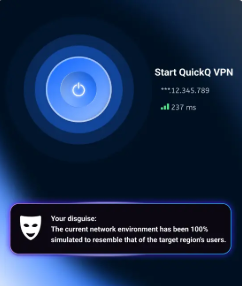
想要一套既安全又稳定的VPN服务,关键在三点:加密、可用性和可维护性。加密来自协议与TLS,端口与防火墙保证可用性,systemd、证书自动续期和日志策略确保可维护。把每一项拆开来做,最后组合起来,就是一个生产级的QuickQ服务器。
典型的部署会包含:
开好 VPS,完成基础安全设置:
将你的域名(例如 vpn.example.com)解析到 VPS 的公网 IP。解析生效后再申请 TLS 证书,避免因域名未解析导致失败。
有两种常见方式:
certbot 示例:
sudo apt update
sudo apt install -y certbot
sudo certbot certonly --standalone -d vpn.example.com
然后证书通常在 /etc/letsencrypt/live/vpn.example.com/ 下(fullchain.pem 和 privkey.pem)。记住要设置自动续期:certbot renew,并在 crontab 或 systemd timer 中运行。
WireGuard 适合需要速度与低延迟的场景。以下是简要步骤与示例配置。
安装:
sudo apt install -y wireguard qrencode
生成服务器密钥:
umask 077
wg genkey | tee /etc/wireguard/server_private.key | wg pubkey > /etc/wireguard/server_public.key
示例 /etc/wireguard/wg0.conf:
[Interface] Address = 10.10.0.1/24 ListenPort = 51820 PrivateKey = (服务器私钥,/etc/wireguard/server_private.key 内容) SaveConfig = true客户端示例(多客户端重复 Peer 块)
[Peer] PublicKey = (客户端公钥) AllowedIPs = 10.10.0.2/32
启用并启动:
sudo systemctl enable wg-quick@wg0
sudo systemctl start wg-quick@wg0
防火墙(ufw 示例):
sudo ufw allow 51820/udp
sudo ufw enable
客户端配置会包含 Endpoint=vpn.example.com:51820 与双方公钥、AllowedIPs 等。QuickQ 支持导入 WireGuard 配置或者扫描 QR 码。
Xray 支持 vmess、vless、trojan 等多种协议,并能做 WebSocket + TLS,非常适合需要掩盖通信特征的场景。
安装 xray:
bash -c "$(curl -L https://github.com/XTLS/Xray-install/raw/main/install-release.sh)"
一个最简单的 JSON 配置(/usr/local/etc/xray/config.json)示例,使用 vless + ws + tls:
{
  "inbounds": [{
    "port": 443,
    "protocol": "vless",
    "settings": {
      "clients": [{"id": "UUID-HERE", "flow": ""}]
    },
    "streamSettings": {
      "network": "ws",
      "wsSettings": {
        "path": "/ray"
      },
      "security": "tls",
      "tlsSettings": {
        "certificates": [{
          "certificateFile": "/etc/letsencrypt/live/vpn.example.com/fullchain.pem",
          "keyFile": "/etc/letsencrypt/live/vpn.example.com/privkey.pem"
        }]
      }
    }
  }],
  "outbounds": [{
    "protocol": "freedom",
    "settings": {}
  }]
}
替换 UUID 与证书路径后,启用并启动:
sudo systemctl enable xray
sudo systemctl start xray
确保证书权限正确,且 443 端口被允许(ufw allow 443)。
QuickQ 支持导入多种协议配置。生成客户端配置示例:
举一个 vmess/vless 链接示例(伪示例,QuickQ 接受的字段会稍有差异):
vless://UUID@vpn.example.com:443?type=ws&path=/ray&security=tls#myserver
把这些信息放进 QuickQ 的“添加服务器”中,或者直接扫描二维码。
一些能降低维护成本的做法:
单台 VPS 能承载的连接受限于带宽与 CPU。扩展策略:
| 端口 | 协议/用途 |
| 443/TCP | TLS(Xray VLESS/VMess/Trojan、HTTPS 等) |
| 80/TCP | 证书验证(Let’s Encrypt HTTP-01),或用于重定向到 443 |
| 51820/UDP | WireGuard 默认端口 |
| 任何自定义端口 | 可用于协议映射,防止端口冲突或规避简单封锁 |
搭建 VPN/代理服务时请确保符合你所在国家/地区的法律法规。若你承诺“无日志”,就要在技术与流程上落实(例如限定日志级别、定期审计)。不要收集不必要的用户信息,必要时公开隐私政策。
有时候你会遇到各种奇怪问题:比如证书续期失败、VPS 提供商变更 IP、QuickQ 客户端对某些字段解析不一样。我的建议是:一步步来,先保证一个协议能稳定工作(WireGuard 或 Xray),再增加冗余和自动化。记录好每次变更,写一个小的运维脚本,久了就顺手了。哦,对了,测试环境和生产环境分开更安全——别把一切都直接在生产上测试。