QuickQ怎么让Zoom走代理

2026年4月15日 QuickQ 团队

要让 Zoom 的流量走 QuickQ 的代理,最直接的做法是在 QuickQ 客户端开启分应用代理,并把 Zoom 设置为走代理的应用。若设备不支持分应用代理,则改用全局代理。连接到 QuickQ 的任意服务器后,确认 Zoom 的流量确实走 VPN 通道,并在测试中查看显现的外部 IP 是否为 VPN 节点地址。上述方法在多数场景下可稳定工作,但请务必遵循当地法规与服务条款。
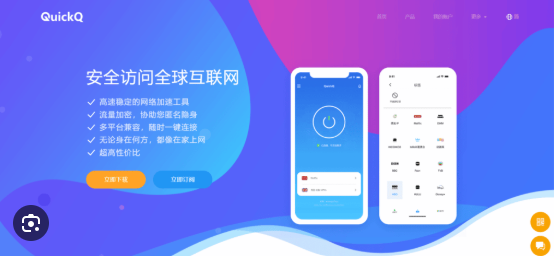
QuickQ怎么让Zoom走代理

费曼写法的四步法在这里的应用

用最简单的语言解释:你需要让 Zoom 的通信通过 QuickQ 的隧道,就像把信件从普通邮寄改成专门的快递路线。再问自己,哪些步骤能实现这个路径?分应用代理、全局代理、以及系统层面的代理设置是实现方法的三条主线。接着把每条路径的优点、局限和常见问题考虑清楚,确保你知道哪条路在你的设备和网络环境中最稳妥。最后,用生活化的比喻把原理讲透,确保自己和他人都能用最朴素的语言复述清楚:Zoom 通过 VPN 连接,外部看到的就是 VPN 服务器的地址,而不是你本地的地址。

在 QuickQ 中让 Zoom 走代理的三种策略

  • 分应用代理(应用级走代理):这是最贴近“只让 Zoom 走 VPN”的方式。你在 QuickQ 设置中开启分应用代理,把 Zoom 应用加入代理名单。连接 QuickQ 后,Zoom 的网络流量就会通过 VPN 通道,而其他应用保持原路。优点是灵活、对带宽的影响较小,缺点是需要设备与客户端都支持该功能,且操作顺序稍复杂。
  • 全局代理(所有流量走代理):把整台设备的流量都通过 VPN 隧道。这种方式最简单直接,避免了分应用配置的细节,但可能会带来额外的延迟和电量消耗,尤其在高质量音视频场景中需要权衡服务器负载。
  • 系统层代理/手动代理路由(操作系统层面):在某些系统中,可以通过系统代理设置或路由规则让特定应用走 VPN。此路径需要一定的网络知识基础,且 Depending on OS,有时需要额外的配置步骤或命令。

具体操作步骤(以分应用代理为例)

  • 打开 QuickQ 客户端,登录你的账号,确保已连接到一个稳定的服务器。
  • 进入“设置”或“代理设置”区,找到“分应用代理”或“应用代理”开关,确保开启。
  • 在应用列表中搜索并选中 Zoom 应用(通常显示为 Zoom 浏览器、Zoom 应用或 Zoom Client),将其设为“走代理”状态。
  • 保存设置,重新启动 Zoom(必要时)以确保应用级路由生效。
  • 进行一次简单测试:发起一段 Zoom 音视频通话,同时在同一网络环境下用浏览器访问外网,确认 Zoom 的入口 IP 显示为 VPN 节点地址。

如果设备不支持分应用代理怎么办?

  • 优先考虑全局代理:在 QuickQ 的主界面直接开启“全局走代理”选项,确保 Zoom 的流量通过 VPN 通道。
  • 或尝试系统层的路由规则:在 Windows、macOS、Android、iOS 等系统中查找“代理”、“VPN 限制绕过”等选项,尝试为 Zoom 设定专门路由。

为什么要使用分应用代理而不是直接全局走VPN?

  • 体验与性能平衡:将 Zoom 单独放到 VPN 通道,可以减少其他应用的网络波动对 Zoom 的影响,通常能获得更稳定的音视频质量。
  • 对带宽的节省:全局代理可能会把所有流量都走 VPN,导致带宽被 VPN 节点占用,尤其是在公开 Wi-Fi 或带宽本就紧张的场景下。
  • 降低潜在冲突:某些应用对代理设置的容忍度不同,分应用代理可以避免 Zoom 与其他应用的网络策略冲突。

三种实现方式的对比表

方案 优点 缺点/局限 适用场景 常见问题与注意
分应用代理 仅 Zoom 走 VPN,灵活、带宽友好 需要设备与应用均支持,设置相对复杂 对 Zoom 音视频质量要求高、希望保留其他应用直连网络时 可能出现应用识别失败、Zoom 版本更新导致列表需要刷新
全局代理 实现简单,稳定性高,适合需要所有应用走 VPN 的场景 可能增加延迟、消耗电量和带宽,易造成其他应用体验下降 在受限网络环境中确保所有流量通过 VPN 时 某些游戏、视频应用可能因延迟而体验变差
系统层代理/路由 灵活性高,可按系统策略设置 配置难度较高,跨设备一致性差 技术熟悉、需要自定义路由的高级用户 需掌握网络命令,易出现路由冲突

设备与网络环境中的要点

  • Zoom 对音视频实时性要求高,优先选择 UDP 协议的 VPN 服务器,减少抖动与丢包。
  • 若遇到连接不稳定,尝试切换服务器节点,优先选择地理位置接近且负载较低的节点。
  • 确保 QuickQ 的 Kill Switch 功能开启,以防 VPN 断线时 IP 泄露。
  • 在开启分应用代理后,进行一次实际测试:发起会议前先进行单向语音测试,观察是否有音视频卡顿、丢包或延迟异常。
  • 关注系统防火墙和路由器设置,确保 UDP 端口(尤其是 3478-3481)等 Zoom 相关端口未被屏蔽。

不同设备上的操作要点(简要版)

  • Windows:在 QuickQ 里开启分应用代理,选中 Zoom;若无分应用代理,使用全局代理,必要时在系统设置中允许 VPN 客户端自启动。
  • macOS:类似 Windows,优先尝试分应用代理;若系统自带的防火墙影响流量,确认 Zoom 的连接被路由到 VPN 接口。
  • Android/iOS:在 QuickQ 的应用代理里选择 Zoom;确保系统层的网络权限未被限制,允许通过 VPN 接口传输数据。
  • Ubuntu/Linux:可结合 QuickQ 的分应用代理或手动路由表,确保 Zoom 走 VPN 接口的路由优先级高于直连路由。

用生活化的例子把原理讲清楚

想象你在某个城市的咖啡馆工作,桌上放着两条信号线,一条直达本地网络,一条通过你朋友的 VPN 信道。分应用代理就像你指定只让“Zoom 这杯茶”通过那条朋友的信道,其他饮品仍走本地线。当你在 Zoom 里开视频时,数据就像打包好的味道,一起顺着 VPN 到达对方服务器,对方看到的就是你朋友的城市地址,而不是你在咖啡馆的真实地址。这种感觉就像隐身路由,但要在合规、合法的框架内使用。若你把“全局走 VPN”作为默认策略,那就像把整间店的饮品全部送到同一条信道,舒服但也就可能带来额外等待时间和耗电量。

测试与验证的实用小贴士

  • 在完成设置后,先进行短时的 Zoom 测试通话,检查画面和声音的稳定性,以及对端方的可达性。
  • 在 Zoom 设置中查看网络信息,确认传输路径的 IP 是 VPN 节点地址,而非本地地址。
  • 若发现声音有延迟、视频卡顿,尝试切换到离你物理位置最近的 VPN 节点,或切换到 UDP 优先的连接策略。
  • 定期检查 QuickQ 的客户端版本与 Zoom 更新,避免版本冲突导致路由失效。

边用边改的真实感受

其实,很多时候你只是需要一个稳定的“隐身通道”来让 Zoom 的对话不被外部网络条件过度干扰。我的经验是先用分应用代理把 Zoom 绑到 VPN 上,等熟悉了再看是否需要把全局走代理作为备选方案。出门在外,尤其是在校园网、酒店网这种不太稳定的环境里,VPN 的存在会让你多一些底气,但也要留意服务条款与法律边界,不要越界使用。每次调整后都记得做一次简单的呼叫测试,确保你和对方都能顺畅地交流。

最后的小结与合规提醒

把 Zoom 的流量放到代理背后,核心在于你是否能通过合适的代理策略实现稳定性与隐私的平衡。费曼式的思路告诉我们:先用最简单的方式把目标明确,再逐步增加细节来优化。请在遵守当地法律、网络服务条款和公司政策的前提下使用,只有在合理的场景里才采取分应用代理或全局代理。若遇到具体版本差异或设备差异,适当调整设置,保持耐心,慢慢摸索出最顺手的搭配。祝你在 Zoom 的音视频通话中,既畅快又安心。